வேறிடத்தில் உள்ள நண்பரது கணினியில் ஒரு பயன்பாட்டில் சந்தேகம் அவருக்கு. அதைத் தீர்த்து வைக்க உங்களை நாடுகிறார். அவரது திரையை இங்கே கண்டு அவரது சந்தேகத்தை தீர்த்து வைக்க ஒரு இனிய மென்பொருள் உள்ளது. அதன் பெயர் LogMeIn.
உங்கள் கணினியின் திரையை தொலைவில் உள்ள நண்பர்கள் பார்ப்பதற்கும், அங்கே இருந்தபடி உங்கள் கணினியையே இயக்கவும் உதவும் ஒரு மென்பொருள்தான் LogMeIn.

இருவரது கணினியிலும் LogMeIn மென்பொருளை நிறுவி, இயக்கி கணினித்திரையை பகிர்ந்து பயன்பெறலாம். வணிக ரீதியில்லாத, தனிமனிதப் பயன்பாடுகளுக்கு இந்த மென்பொருள் இலவசமாகவே கிடைக்கிறது. நிறைவான பாதுகாப்புடன் இயங்கும் மென்பொருள் இது.
Firewall, router - எதையும் மாற்றியமைக்காமல் இயங்கும்.
https://secure.logmein.com/products/hamachi/vpn.asp?lang=en
நீங்கள் அனுப்பிய மின்னஞ்சலை திரும்ப பெறலாம்,,,,
நண்பர்களே நீங்கள் ஜிமெயில் அக்கவுண்ட் வைத்து இருந்தால் இது உங்களுக்கானது நீங்கள் உங்கள் நண்பருக்கு திட்டி மெயில் அனுப்பிவிட்டு திரும்ப பெற அடுத்த விநாடி நினைத்திர்கள் என்றால் அது முடியும் ஆனால் ஒரு மணி நேரம் கழித்து என்றால் முடியாது. சரி அடுத்த விநாடி திரும்ப பெற வேண்டும் என்றால் நான் முதலில் கூறியது போன்றது இது முற்றிலும் ஜிமெயில் உபயோகிப்பவர்களுக்கு மட்டும். ஜிமெயில் நிர்வாகத்தினர் இப்பொழுது நீங்கள் மின் அஞ்சல் அனுப்பிய ஐந்து விநாடிகளுக்குள் திரும்ப பெறும் உரிமையை தந்திருக்கிறார்கள்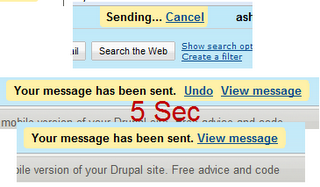
இதற்கு நீங்கள் செய்யவேண்டியது உங்கள் ஜிமெயில் கணக்கினுள் நுழைந்து வலதுபுறம் மேலே செட்டிங்ஸ் கிளிக் செய்து அதில் Labs என்பதனை கிளிக் செய்யுங்கள்.

அதில் Undo Send என்பதை Enabled செய்து கீழே வந்து Save Changes கிளிக் செய்து வெளியேறுங்கள். இப்பொழுது உங்களுக்கு மேலே சொன்ன உரிமை கிடைக்கும்.

Device Drivers, கணினியில் உள்ள ஹார்டுவேர் பாகங்கள் இயங்குதளத்துடன் (Operating System) ஒத்திசைந்து இயங்க நிறுவப்படும் மென்பொருள்கள் ஆகும். பிரிண்டர், மதர் போர்டு , வெப் கேம் என்று எந்த பொருள் வாங்கினாலும் அதனுடன் Device Drivers CD வடிவில் தருவார்கள். அவற்றை கணினியில் நிறுவி கொள்ளலாம். ஒவ்வொரு ஹார்டுவேருக்கும் இது போன்று தனித்தனி CD என்று பெருகி விடும். அந்த Device Driver CD க்களை பாதுகாத்து வைத்து கொள்ளுதல் அவசியம்.
நமது கணினியில் இயங்குதளத்தை Reinstall செய்யும் போதுதான் பிரச்சினை ஆரம்பிக்கும். Device Drivers ஐ எங்காவது தொலைத்து இருப்போம். CD க்கள் பழுதாகி வேலை செய்யாமல் தொந்தரவு கொடுக்கும். இணையத்தில் சரியான Device Drivers க்காக தேடி அலைய வேண்டி இருக்கும். சில சமயங்களில் கிடைக்காமல் போகவும் வாய்ப்புண்டு. நமது ஹார்டுவேர் நிரந்தரமாக வேலை செய்யாமல் போகலாம்.
இந்த தலைவலியில் இருந்து தப்பிக்க ஒரு மென்பொருள் இலவசமாக கிடைக்கிறது. அதன் மூலம் உங்கள் கணினியில் நிறுவப்பட்டுள்ள அனைத்து ஹார்டுவேர் பொருட்களின் Device Driver களையும் நீங்கள் Backup எடுத்து வைத்து கொள்ள முடியும். அடுத்த முறை இயங்குதளத்தை Reinstall செய்யும் போது அந்த Backup ல் உள்ள அனைத்து Device Driver களையும் எளிதான முறையில் உபயோகித்து கொள்ள முடியும். Device Driver ருக்காக ஒவ்வொரு CD யாக தேடி அலைய வேண்டியதில்லை.
அந்த மென்பொருளின் பெயர் Double Driver . இந்த லிங்க்கை கிளிக் செய்து அந்த மென்பொருளை தரவிறக்கி கணினியில் நிறுவி கொள்ளவும்.
அதில் "Scan" பட்டனை அழுத்தினால் உங்கள் கணினியில் உள்ள ஹர்டுவேர்களுக்கான அனைத்து Device Driver களும் தோன்றும்.
Backup கிளிக் செய்து வேண்டிய இடத்தில் சேமித்து கொள்ளலாம்.
Backup எடுத்து வைத்துள்ளவற்றை தேவைப்படும் போது Restore செய்ய விரும்பினால் Backup ல் dd.exe என்ற ஃபைல் இருக்கும்.
அதனை ஓபன் செய்து Restore அழுத்தவும். அதில் தோன்றும் Device Driver களில் தேவையானவற்றை நிறுவி கொள்ளவும்,,,
இரண்டு கணினிகளை இணைப்பது எப்படி?
 தற்போது நாம் முன்னொருபோதும் இல்லாதவாறு ஒன்றோடொன்று பிண்ணிப் பிணைந்த ஓர் உலகில் வாழ்ந்து கொண்டிருக்கிறோம். எமது அன்றாட வாழ்வில் ஓர் அங்கமாக கணினிகள் மாறி விட்டதைத் தொடந்து மக்களுக்கியேயான தொடர்பாடல் முறைகளும் மாறியிருப்பதைக் காண் கிறோம்..
இரண்டு அல்லது இரண்டுக்கு மேற்பட்ட கணினிகளை ஒன்றோடொன்று இணைக்கப் பட்டிருப்பின் அதனை ஒரு கணினி வலையமைப்பு (Computer Network) எனப்படும். கணினிகளை ஒன்றோடொன்று இணைப்பதிலும் பல்வேறு முறைகள் பயன் பாட்டிலுள்ளன. வலையமைப்பின் அளவைப் பொருத்து இந்த ஒவ்வொரு முறையும் அதற்கேயுரிய சாதக பாதகங்களையும் கொண்டுள்ளன.
எந்த வகையிலான கணினி வலையமைப்பை உருவாக்கும் போதும் சில அடிப்படை விடயங்களைக் கருத்தில் கொள்ள் வேண்டியுள்ளது, உதாரணமாக் வலையமைப்பு உருவாக்கப் போவது கம்பியூடா (wired) அல்லது கம்பியில்லாமலா (wireless) என்பது. அதேபோன்று ஒரு வலையமைப்பில் முகிய பங்காற்றுவது ப்ரொட்டகோல் (Protocol) எனப்படும் தொடர்பாடல் விதி முறைகளாகும். இரு வேறு பட்ட கணினிகள் தொடர்பாடும் போது இணைப்பு மொழியாக் இந்த ப்ரொட்ட்கோல் தொழிற்படுகிறது. தற்போது கணினி வலையமைப்பில் TCP/IP எனும் தொடர்பாடல் விதிமுறையே பயன் பாட்டிலுள்ள்து.. இந்த விதி முறையே உலகலாவிய கணினி வலையமைப்பான இணையத்திலும் பயன் படுத்தப்படுகிறது.
பைல் மற்றும் வளங்களைப் பாரிமாறிக் கொள்ளும் வசதி, மின்னஞ்சல், கணினி வழி உரையாடல், பேஸ் புக் போன்ற சோஷியல் நெட் வொர்க் (Social Networking) சேவைகள் போன்றன் இன்றைய கணினிகளால் இணைந்து விட்ட உலகின் வியக்கத் தக்க பயன்பாடுகளாக்ப் பரபரப்பாகப் பேச்ப்படுகிறது. உலகம் முழுதுமுள்ள கணினிகளின் வலையமைப்பே இதனைச் சாத்தியமாக்கியது.
இனி விடயத்திற்கு வருவோம். வீட்டிலோ அலுவலகத்திலோ கணினிகளை ஓர் அறையின் மூலையில் வெளியுலக் தொடர்பேதுமில்லால் (Stand alone) தனியாக வைத்துப் பாவிக்கும் காலம் எப்போதோ மலையேறி விட்டது இருப்பது இரண்டே இரண்டு கணினிகளாயினும் அவற்றை ஒன்றோடொன்று இணைத்துப் பயன் படுத்துவதில் பல அனுகூலங்கள் உள்ளன. இரண்டு கணினிகளை இணைத்து ஒரு சிறிய கணினி வலயமைப்பை உருவாக்க ஒன்றுக்கு மேற்பட்ட வழி முறைகளும் உள்ளன. அவற்றுள் அதிக செலவில்லாமல் இணைக்கக் கூடியது க்ரொஸ் ஒவர் (cross-over) கேபல் கொண்டு இணைப்பதாகும். அதன் மூலம் இரண்டு கணினிகளுக்கிடையே பைல்களைப் பரிமாறிக் கொள்ளவும் இணைய இணைப்பு மற்றும் ப்ரிண்டர்களை பகிர்ந்து கொள்ளவும் முடியும்..இணைய இணைப்பைப் பகிர்ந்து கொள்வதாயின் ஒரு கணினியில் இரண்டு நெட்வர்க் கார்டுகளை (Network Interface Card) பொருத்த வேண்டி யிருக்கும். ஒரு கார்டை ப்ரோட்பேண்ட் (Broadband) இணைப்புக்கான ரூட்டரிலும் (Router) மற்றொரு கார்ட் அடுத்த கணினியை இணைக்கவும் பயன் படுத்தப்படும்.
ப்ரோட்பேண்ட் இணைய இணைப்பைப் ப்கிர வேண்டிய அவசியமில்லை அல்லது நீங்கள் பயன் படுத்துவது டயல் அப் (Dial up) இணைப்பு எனின் ஒரு கணீனியில் இரண்டு நெட்வர்க் கார்டுகள் தேவைப் படாது.. இரண்டு கணினிகளை இணைப்பது பைல்களைப் பரிமாற மட்டுமே எனின் இரண்டு கணினிக்ளிலும் ஒவ்வொரு நெட்வர்க் கார்ட்இருந்தாலே போதுமானது
எனினும் இவ்வாறு இரண்டு கணினிகளை இணைக்கும் போது சில வரையறைகளும் உள்ள்ன என்பதைக் கவனத்திற் கொள்ள் வேண்டும். உதாரணமாக் இணைய இணைப்பையோ அல்லது ப்ரிண்டரையோ பகிர்ந்து கொள்ளும் போது இரண்டு கணிகளும் இயக்க நிலையிலேயே இருக்க வேண்டும் என்பதையும் மறந்து விடாதீர்கள்,.
இடையில் ஹப் (Hub) , ஸ்விச் (Switch) போன்ற வேறு எந்த சாதனங்களும் இல்லாமல் நெட்வர்க் கார்ட் ஊடாக மட்டுமே இணைப்பதற்கு இரண்டு கணினிகளையும் விசேட cross-over கேபல் பயன் படுத்தப்படுகிறது.. இந்த க்ரொஸ் ஓவர் கேபல் வழமையான (Ethernet) ஈதர்நெட் கேபலிலிருந்து வேறுபட்டது. இத்னை நாமாகவே த்யாரித்துக் கொள்ளவும் முடியும்.
இரண்டு கணினிகளையும் கேபல் கொண்டு இணைத்து விட்டால் மாத்திரம் அவற்றிற்கிடையே தொடர்பாடலை மேற் கொள்ள் முடியாது. அடுத்த வேலையாக இரண்டு கணினிகளிலும் ஐபி முகவரிகளை கீழுள்ளவாறு மாற்றியமைக்க வேண்டும்.
விண்டோஸ் எக்ஸ்பீ இயங்கு தளத்தில் முதல் கணினியில் Start → Settings ஊடாக Network Connections தெரிவு செய்யுங்கள். அப்போது திறக்கும் விண்டோவில் Local Area Network என்பதன் கீழ் நெட்வர்க் கார்டுக்குரிய ஐக்கனை மஞ்சள் நிறத்தில் விழிப்புக் குறியுடனும் “Limited or No Connectivity” எனும் செய்தியுடனும் காண்பிக்கும். அதாவது கணினிகளுக்கிடையே தொடர்பாடலை மேற் கொள்ள இரண்டு கணினிகளும் இன்னும் தயாராயில்லை என்பதையே இது காட்டுகிறது
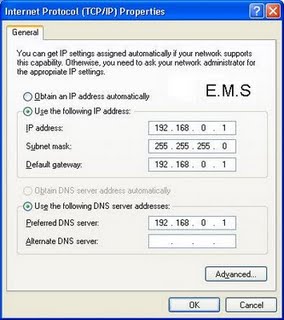
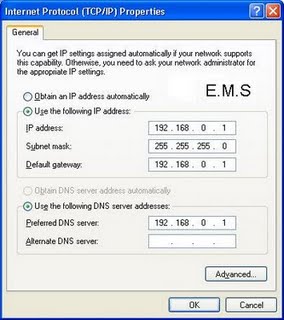
அடுத்து அந்த ஐக்கன் மீது ரைட் க்ளிக் செய்து வரும் மெனுவிலிருந்து Properties தெரிவு செய்யுங்கள்., அப்போது தோன்றும் Local Area Connection Properties டயலொக் பொக்ஸில் General டேபின் கீழ் Internet Protocol (TCP/IP) என்பதைத் தெரிவு செய்து அதன் கீழுள்ள் Properties பட்டனில் க்ளிக் செய்யுங்கள். தோன்றும் டயலொக் பொக்ஸில் Use the following IP address என்பதைத் தெரிவு செய்து கீழுள்ள்வாறு அதன் ஐபி முகவரியை மற்றியமையுங்கள்..
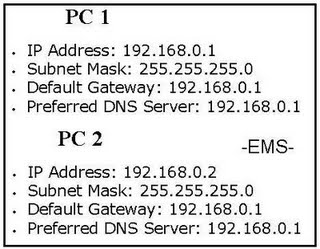
முதல் கணினியில் (PC-1) ஐபி முகவரியாக 192.168.0.1 எனவும் இரண்டாவது கணினியில் (PC-2) 192.168.0.2 எனவும் வழங்குங்கள். இப்போது இரண்டு கணினிகளையும் இணைத்தாயிற்று, இதனை உறுதி செய்து கொள்ள வேண்டுமானால் மறு படியும் Start → Settings ஊடாக Network Connections தெரிவு செய்ய் வரும் விண்டோவில் நெட்வர்க் கார்டுக்குரிய ஐக்கனில் ம்ஞ்சல் நிற விழிப்புக் குறி மறைந்திருப்பதைக் காணலாம். சில வேளை அந்த ஐக்கன் மேல் பூட்டு வடிவில் ஒரு ஐக்கன் இருப்பதை அவதானித்தால் Firewall இயக்க நிலையிலுள்ளது என்பதையே காட்டுகிறது. அவ்வாறிருந்தால் பைல் பரிமாறம் செய்வதை விண்டொஸ் அனுமதிக்காது. அதனை இடப்பக்கம் Network Task என்பதன் கீழ் Change Windows Firewall Settings என்பதைக் க்ளிக், செய்து தற்காலிகமாக நிறுத்திக் கொள்ளுங்கள்.. தற்போது இந்த சிறிய வலையமைப்பில் பைல், போல்டர் மற்றும் வளங்களைப் பகிர்ந்து கொள்ளக் கூடியதாயிருக்கும்.
IP Address: 192.168.0.1
Subnet Mask: 255.255.255.0
Default Gateway: 192.168.0.1
Preferred DNS Server: 192.168.0.1
படங்கள் பிரசுரமாகுமாயிருந்தால்
நிழற் படுத்தப் பட்ட பகுதி அவசியமில்லை இரண்டாவது கணினியிலும் கீழே காட்டியுள்ளது போன்று ஐபி முகவரியை மாற்றி அமையுங்கள்.
IP Address: 192.168.0.2
Subnet Mask: 255.255.255.0
Default Gateway: 192.168.0.1
Preferred DNS Server: 192.168.0.1
அதி வேக ப்ரோடபேண்ட் இணைய இணைப்பைப் பகிர்ந்து கொள்ள வேண்டுமாயின் இரண்டு கணினிகளிலும் ஐபி முகவரியை மாற்றியமைக்கும் இடத்தில் “Obtain an IP address automatically” என்பதைத் தெரிவு செய்ய் வேண்டும்.
எனினும் அதிவேக இணைய இணைப்பை இரண்டு கணினிகளுக்கிடையே பகிர்ந்து கொள்ள வேண்டுமாயின் நேரடியாக் க்ரொஸ் ஓவர் கேபல் கொண்டு இணைப்பதை விட இடையில் இரண்டு அல்லது நான்கு போர்டுக்ள் (Ports) கொண்ட ரூட்டர் மூலம் இணைப்பதே சிறந்த வழி முறையாகும். எனினும் அதற்கு க்ரொஸ் ஓவர் கேபலை விட செலவு சற்று அதிகமாயிருக்கும். .என்பதை நினைவில் கொள்ளவும்.